
客户快速操作指南
Peras Private Atelier
办理流程
1. 下载 PerasPay 并注册账户
打开我们发送的 PerasPay 安装指南,按指引下载 App 并注册账户。
请准备好 iPhone 和用于接收签署邀请的邮箱。打开 App Store 页面,点击“获取”(Get)或下载图标。
打开美国 App Store 页面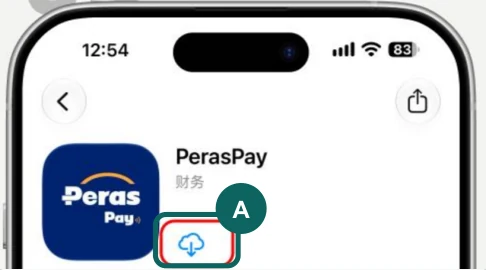
打开 PerasPay,点击 Sign Up(注册),按我们发送的指南创建账户。
PerasPay App 下载与注册教程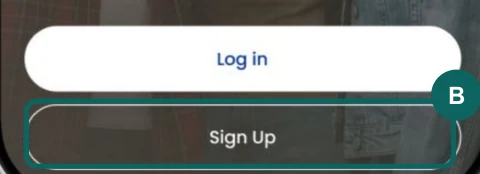
2. 审阅并分别签署两份协议
回复您的 Peras 联系人,提供法定姓名和接收签署邀请的邮箱,并按要求填写客户资料表。
我们会分别发送两封 Zoho Sign 邀请邮件。打开每封邮件,点击 Start Signing(开始签署)。
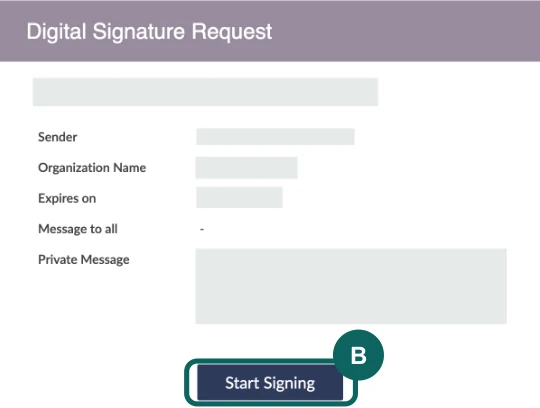
审阅并签署。填写必填项,完成签名(Signature),再点击 Finish(完成)。对第二份协议重复操作。
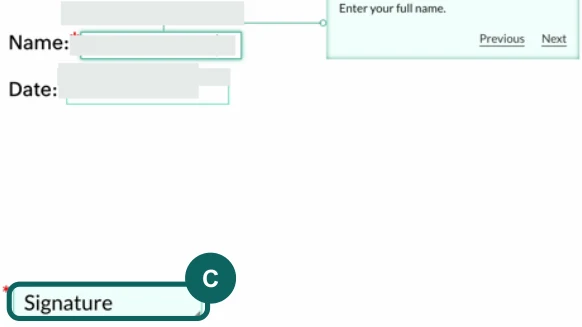
请分别签署主协议及 AI 使用额度补充协议。
Zoho Sign 官方签署指南
3. 通过银行电汇美元
打开我们在签署后发送的发票。通过既有联系渠道与您的 Peras 联系人核对收款信息。使用本人名下的账户汇出美元,并将发票编号填入付款附言。
收到 Peras 发票后再操作。汇款前,请通过既有联系渠道与您的 Peras 联系人核对收款人和账户信息。在银行 App 或网站选择 Wire Transfer(电汇),根据收款银行所在地选择境内或国际电汇。
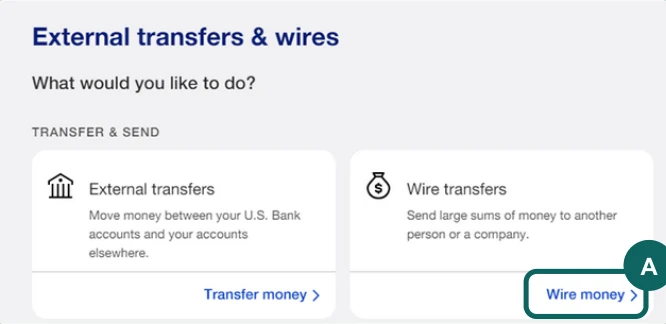
使用本人名下的个人账户,按发票填写金额(Amount),选择美元(USD)。如有付款附言(Reference 或 Memo)一栏,请填写发票编号。各银行字段名称可能不同。
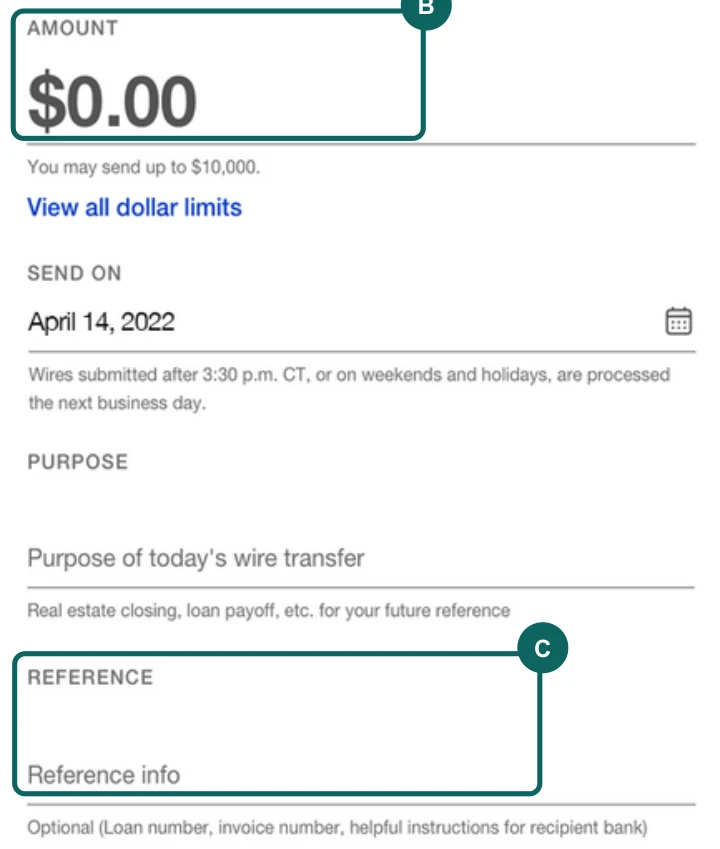
提交前请核对收款人、币种、金额和附言,并保留银行提供的汇款确认编号。
U.S. Bank 电汇操作演示美元电汇可能需要 1 至 2 个工作日或更长。银行可能要求提供已签署的协议或其他材料,以核验身份、业务或交易情况。
4. 查收项目启动确认邮件
请留意 Peras 的邮件。款项到账且所需签署文件(含保密协议)与客户资料齐备后,我们会确认项目启动日期,并开始制作第一阶段的设计方案和可交互原型。
打开邮箱,搜索您的 Peras 联系人姓名,或打开已有的邮件往来。
Gmail 官方搜索说明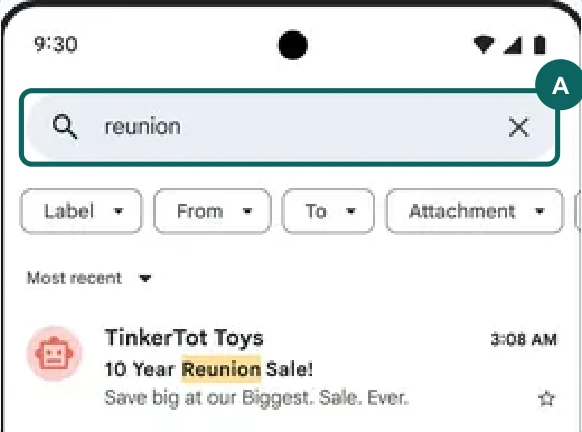
5. 查看 Rexion AI Token(RXT)额度
第一阶段结算后,我们会书面确认 RXT 数量,并在双方约定的 AI 功能启用后发放额度。
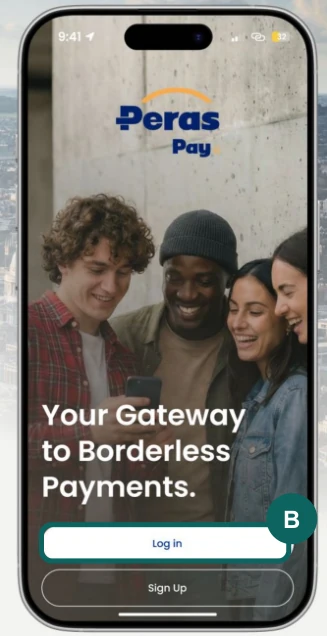
收到额度可用通知后,点击 Log in 登录 PerasPay,按照邮件指引查看您的 RXT AI 使用额度。
额度的使用方法,请参阅单独发送的 RXT 指南。
如需协助,请直接回复您的 Peras 联系人。